
1. Zweck und Voraussetzungen
Das DLP WebGIS stellt Leitungs- und ergänzende Geodaten browserbasiert bereit. Je nach Freigabe können Kanalobjekte, Grundstücke, Adressen, Geländehöhen und weitere Fachinformationen angezeigt, gesucht und ausgewertet werden.
Benötigt
Aktueller Browser, Internet- bzw. interner Netzwerkzugang und ein freigeschaltetes Benutzerkonto.
Berechtigungsabhängig
Einige Werkzeuge, Fachschalen und die Möglichkeit, Änderungen zu melden, erscheinen nur bei entsprechender Freigabe.
Keine Vermessung
Kartendarstellungen und automatisch abgeleitete Höhen ersetzen keine örtliche Vermessung oder fachliche Prüfung.
2. Anmeldung
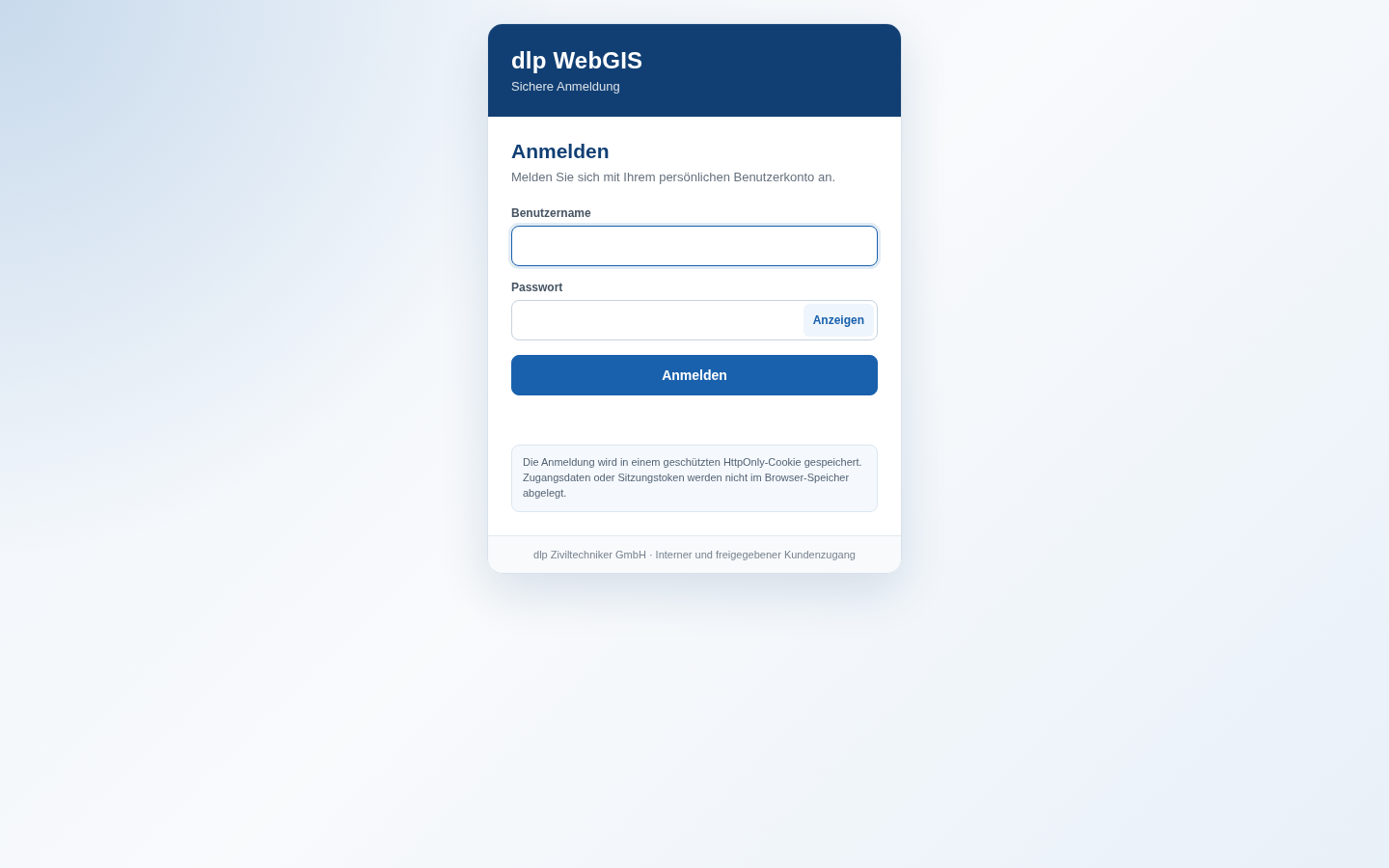
- WebGIS-Adresse im Browser öffnen.
- Benutzername und Passwort eingeben.
- Anmelden wählen. Bei einem Startpasswort erfolgt zunächst die Aufforderung, ein eigenes Passwort festzulegen.
- Nach erfolgreicher Anmeldung wird der freigegebene Kunden- und Fachschalenbereich geöffnet.
3. Aufbau der Oberfläche
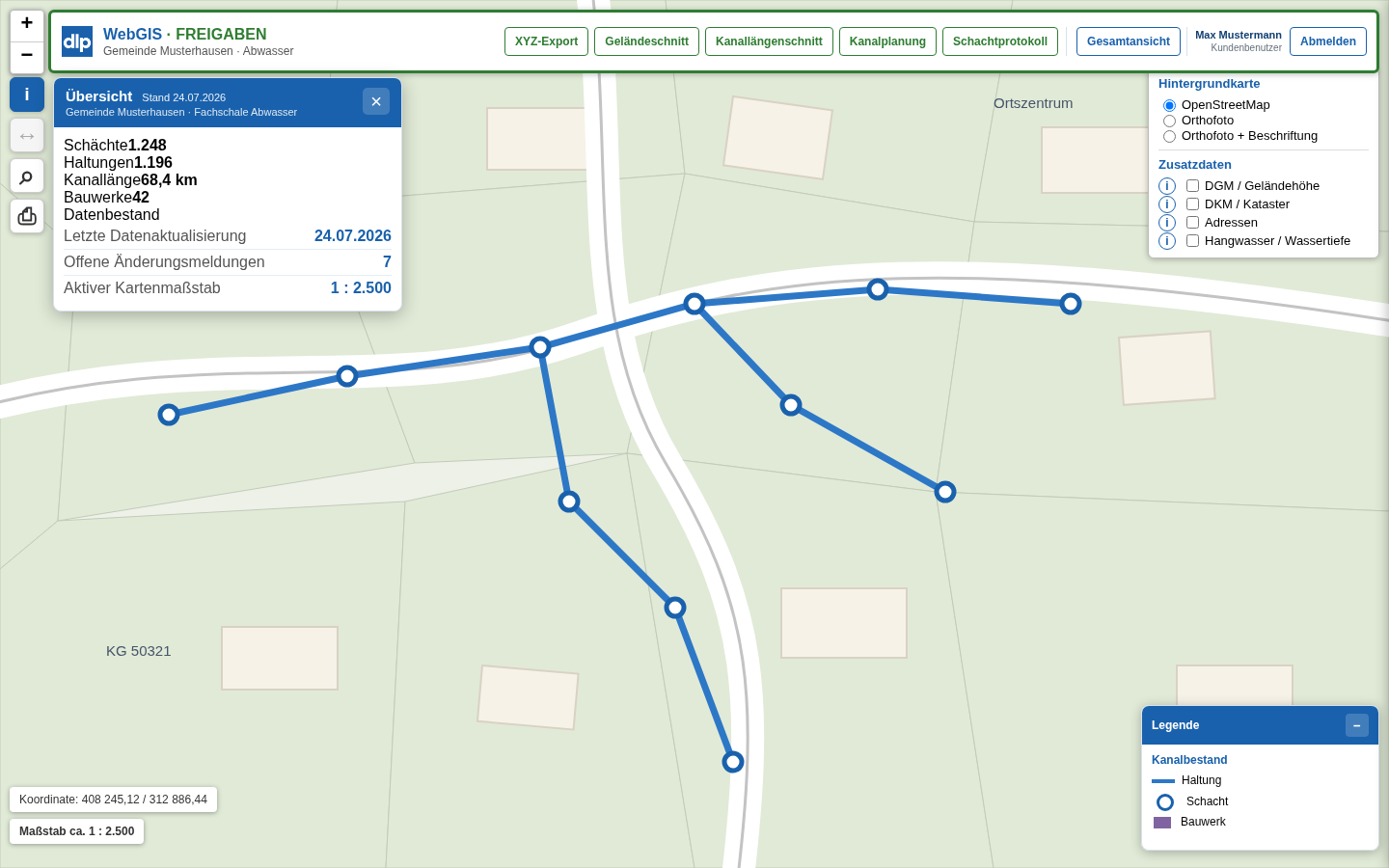
Die Hauptansicht gliedert sich in Kopfzeile, Kartenbereich, Werkzeugleiste, Layerauswahl, Legende sowie Maßstabs- und Koordinatenanzeige.
Kopfzeile
- Projekt- bzw. Fachschalenbezeichnung
- Fachwerkzeuge und Gesamtansicht
- Benutzername, Rolle und Abmeldung
- Klick auf das Logo öffnet die Kontaktdaten
Kartenrand
- Links: Übersicht, Standort, Suche und Drucken
- Rechts oben: Hintergrund- und Zusatzdaten
- Rechts unten: Legende
- Links unten: Maßstab und Koordinate
4. Karte bedienen
Verschieben und zoomen
- Karte mit gedrückter linker Maustaste verschieben.
- Mausrad oder die Plus-/Minus-Schaltflächen zum Zoomen verwenden.
- Gesamtansicht stellt den freigegebenen Projektbereich wieder her.
- Auf Mobilgeräten mit einem Finger verschieben und mit zwei Fingern zoomen.
Aktueller Standort
Maßstab und Koordinate
5. Suche
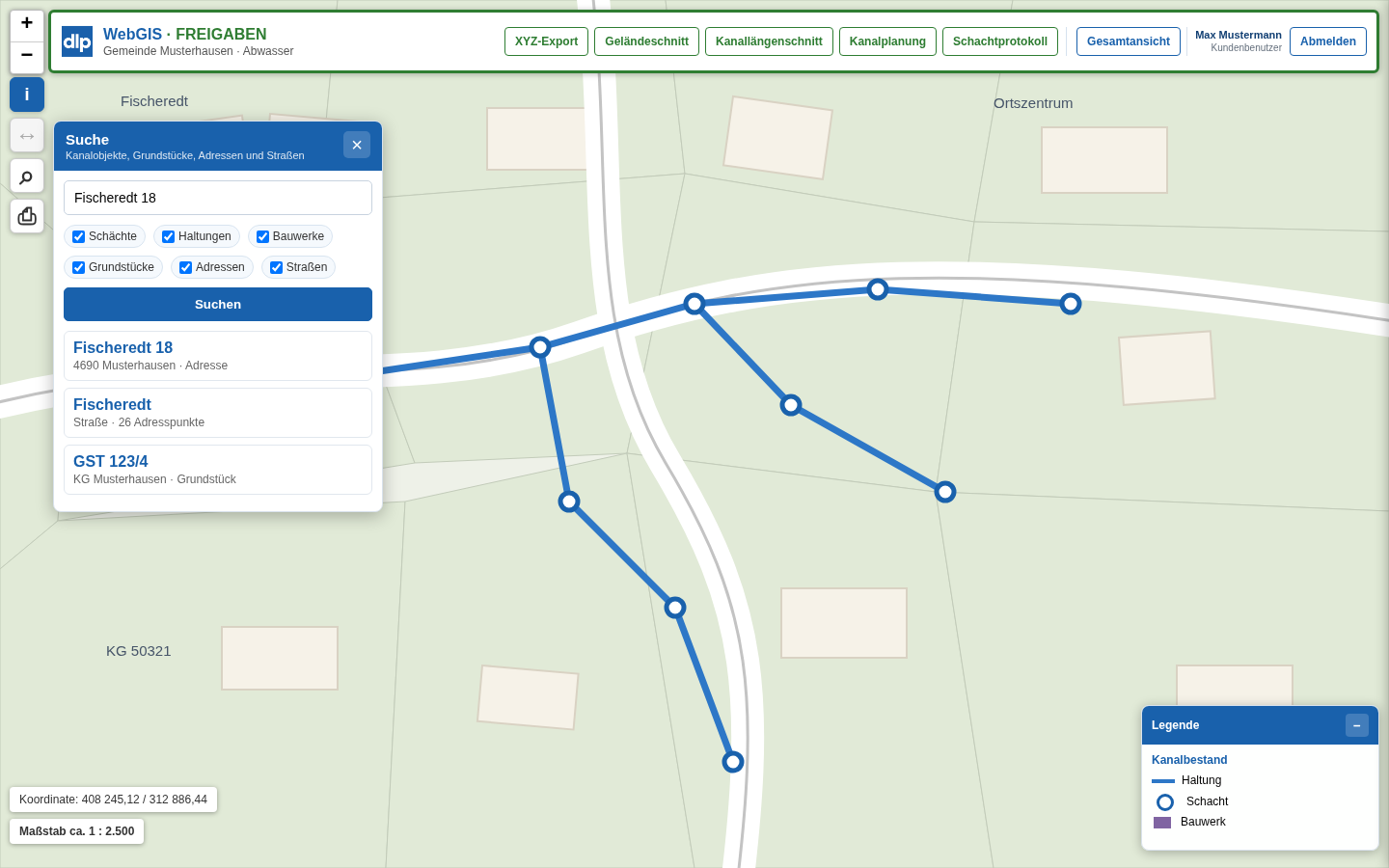
Die Suche findet Kanalobjekte, Grundstücke, Adressen und Straßen. Über die Filter kann die Ergebnisart eingeschränkt werden.
- Lupe in der linken Werkzeugleiste wählen.
- Bezeichnung, BaSYS-ID, Strang/Bezeichnung, Grundstücksnummer, Adresse oder Straßenname eingeben.
- Nicht benötigte Ergebnisarten abwählen und Suchen anklicken.
- Ein Ergebnis auswählen. Die Karte zoomt zum Treffer und hebt ihn hervor.
6. Objekte auswählen und Informationen anzeigen
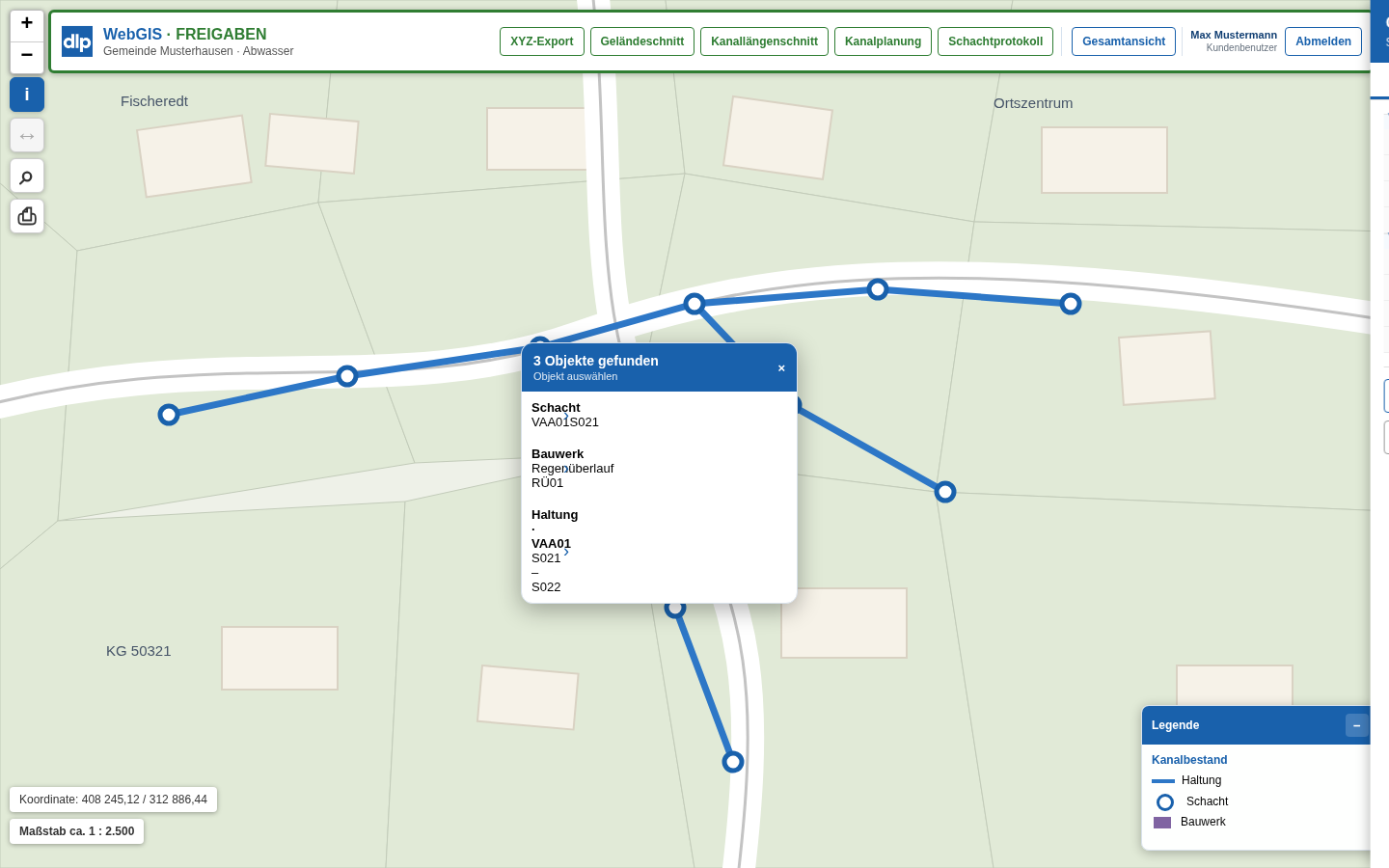
Ein Klick auf eine Haltung, einen Schacht oder ein Bauwerk öffnet die Objektinformationen. Liegen mehrere Objekte im Klickbereich, erscheint zuerst eine Auswahlliste.
Mehrfachtreffer
Die Auswahl wird in der Reihenfolge Schächte, Bauwerke und Haltungen angezeigt. Bei Haltungen steht der Strang über der Bezeichnung.
Informationsbereich
Die Registerkarte Daten zeigt Stammdaten und Abmessungen. Meldungen enthält vorhandene Änderungsvorschläge. Fotos und Wartung sind nur aktiv, wenn entsprechende Daten verfügbar sind.
Google Street View
Grundstücksinformationen
7. Hintergrundkarten und ergänzende Geodaten
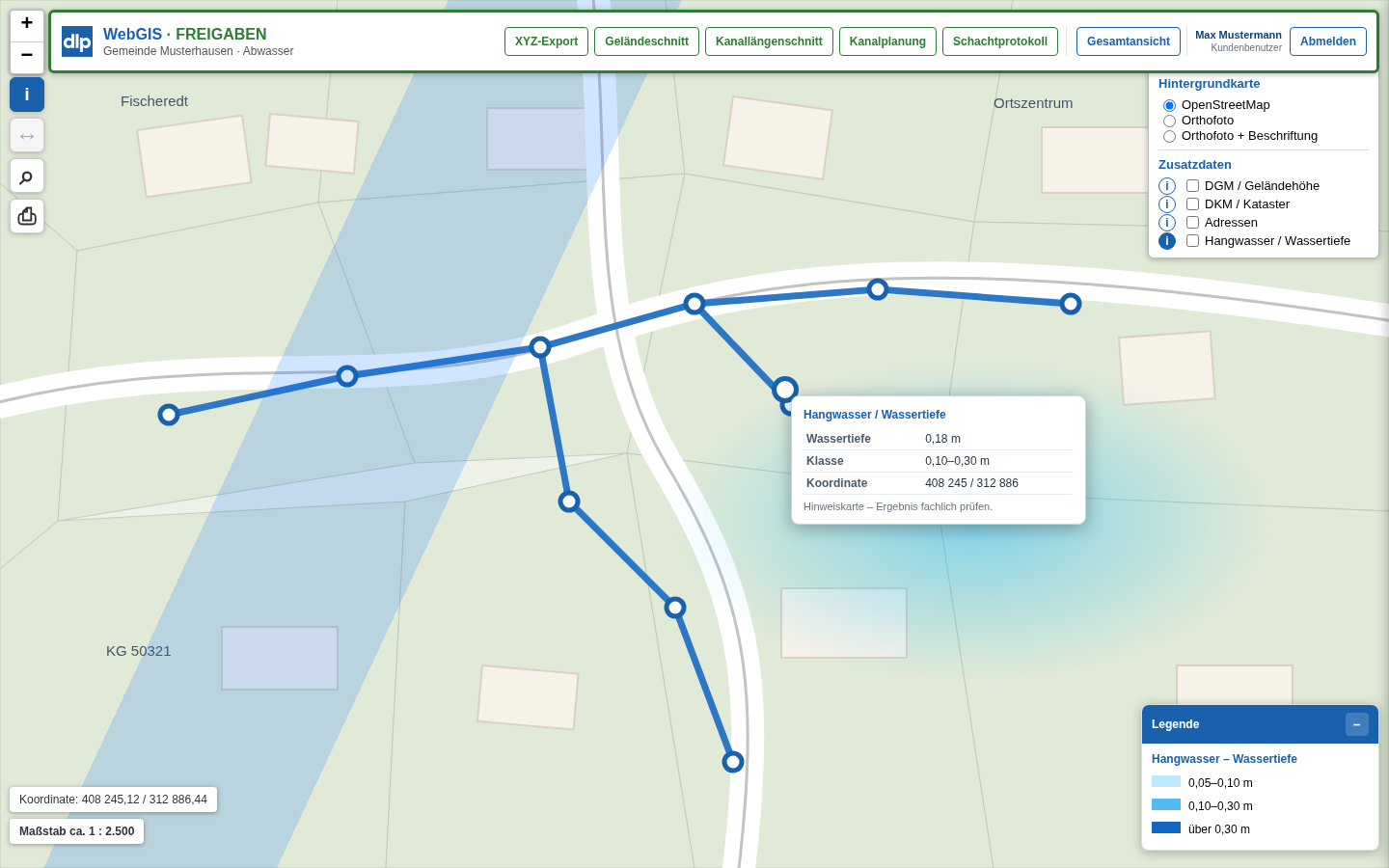
Rechts oben können Hintergrundkarten und optionale Geodaten ein- und ausgeschaltet werden. Das runde i neben einem Zusatzdatensatz aktiviert die punktuelle Abfrage.
| Ebene | Funktion | Hinweis |
|---|---|---|
| OpenStreetMap | Standard-Grundkarte | Online-Kartendienst |
| Orthofoto | Luftbilddarstellung von basemap.at | Mit oder ohne Beschriftung wählbar |
| DGM / Geländehöhe | Geländehöhe am gewählten Punkt | Automatisch aus Rasterdaten ermittelt |
| DKM / Kataster | Grundstücksgrenzen und Grundstücksinformation | Darstellung ab ungefähr 1 : 5.000 |
| Adressen / Straßen | Nächstgelegene Adresse und Straße | Verbindungslinie zum Adresspunkt |
| Hangwasser – Wassertiefe | Hinweiskarte und Wassertiefenklasse | Darstellung ab 1 : 10.000 |
8. Drucken und PDF erzeugen
- Drucksymbol links wählen.
- Layout und Maßstab auswählen.
- Den gestrichelten Druckrahmen durch Verschieben der Karte auf den gewünschten Bereich legen.
- PDF erzeugen wählen und die Datei im Browser öffnen oder speichern.
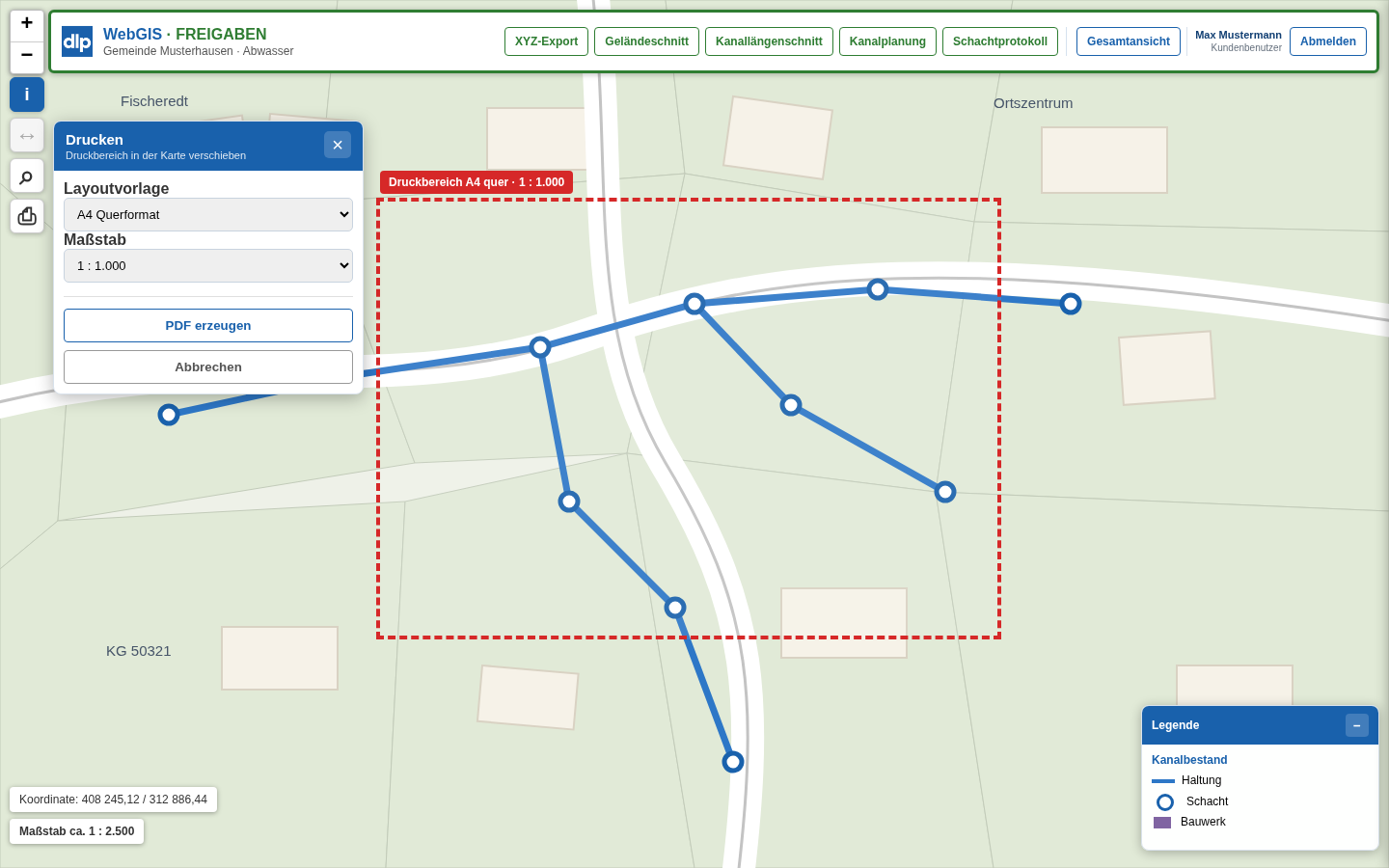
Im aktuellen Stand stehen A4-Querformat und die Maßstäbe 1 : 250, 1 : 500 und 1 : 1.000 zur Verfügung.
9. Fachwerkzeuge
XYZ-Export
Exportiert die DGM-Höhen eines rechteckig aufgezogenen Bereichs als XYZ-Datei.
Geländeschnitt
Nach Festlegung einer Linie wird aus dem DGM ein Höhenprofil berechnet und ausgegeben.
Kanallängenschnitt
Zwei Schächte wählen. Das WebGIS ermittelt den verbundenen Kanalweg und erstellt einen Längenschnitt.
Kanalplanung
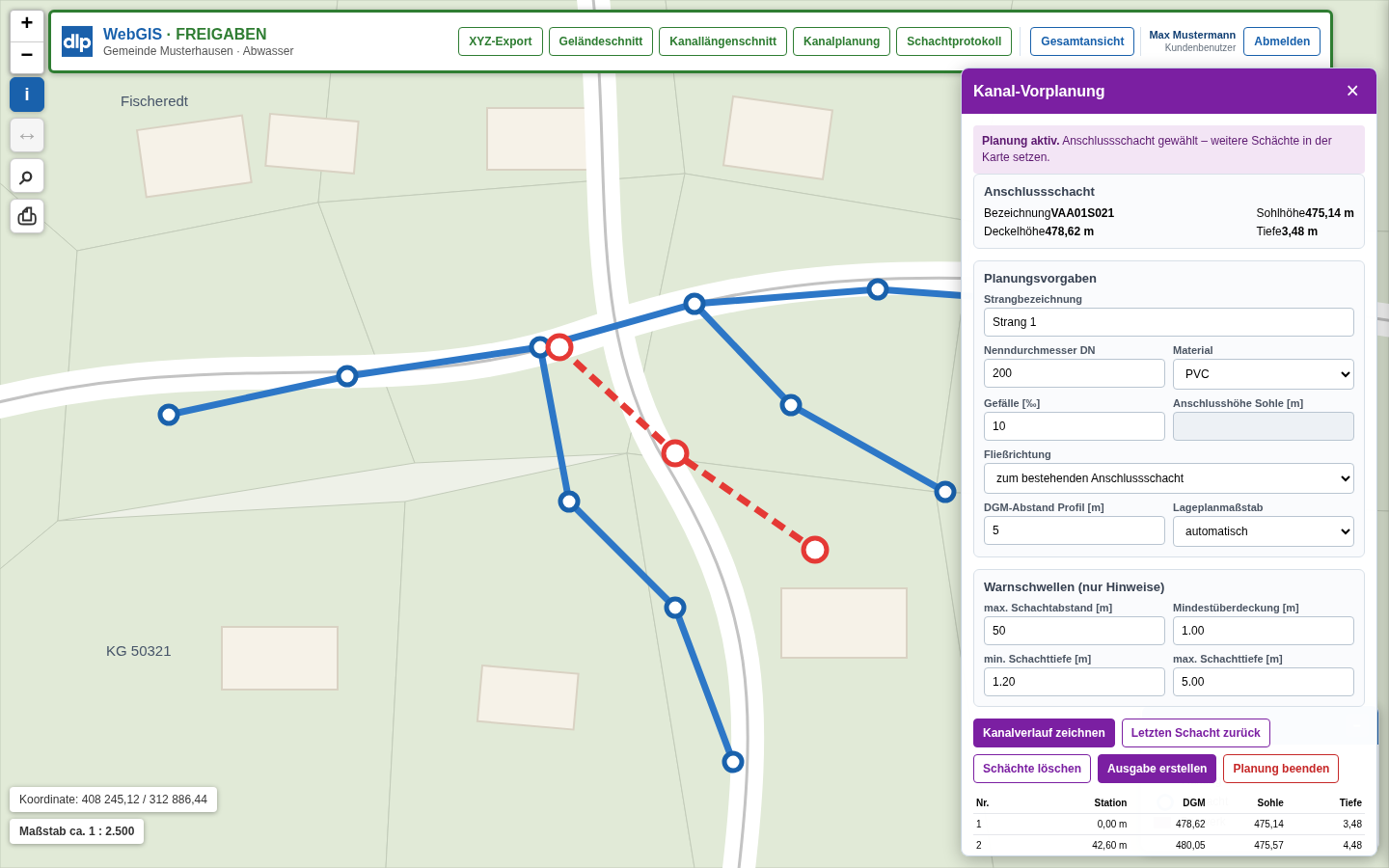
Temporäre Vorplanung mit DN, Material, Gefälle, DGM-Höhen, Schachttiefen und Warnhinweisen.
Schachtprotokoll
Schacht anklicken und ein bebildertes Protokoll mit Lageplan, Grundriss, Abwicklung und Stammdaten erzeugen.
Kanalplanung – Ablauf
- Werkzeug aktivieren und bestehenden Anschlussschacht wählen.
- Strang, DN, Material, Gefälle, Fließrichtung und Lageplanmaßstab einstellen.
- Kanalverlauf zeichnen wählen und temporäre Schächte in der Karte setzen.
- Tabelle und Hinweise prüfen; Punkte können zurückgenommen oder gelöscht werden.
- Mit Ausgabe erstellen Lageplan und Längenschnitt erzeugen.
Schachtprotokoll – Einzelbericht
10. Änderungen melden
Benutzer mit der Zugriffsart Melden können zu freigegebenen Objektattributen einen Korrekturvorschlag erfassen.
- Objekt auswählen und im Datenregister das Stiftsymbol am gewünschten Datenblock wählen.
- Neuen Wert und Begründung eingeben.
- Vorschlag speichern. Vorhandene Vorschläge können – nach Rückfrage – überschrieben oder zurückgenommen werden.
11. Hinweise und Support
- Bei leerer Karte zuerst Maßstab, Projektbereich und Layerauswahl prüfen.
- Bei DKM oder Hangwasser weiter hineinzoomen, bis der Maßstabshinweis verschwindet.
- Pop-up-Blocker müssen für Protokolle, Längenschnitte und PDF-Ausgaben gegebenenfalls freigegeben werden.
- Nach längerer Inaktivität kann eine erneute Anmeldung notwendig sein.
Externe Datenquellen
- DORIS interMAP – Digitales Oberösterreichisches Raum-Informations-System
- DORIS – Airborne Laserscanning und Höhenprodukte
- DORIS – Digitale Orthofotos
- Land Oberösterreich – Hangwasserhinweiskarte
- Land Oberösterreich – Fachgrundlagen Hangwasserhinweiskarte
- BEV – Österreichisches Adressregister
- BEV – Digitale Katastralmappe
- basemap.at – Grundkarten und Orthofoto
- OpenStreetMap – Urheberrecht und Attribution
- Leaflet – API-Referenz
- QGIS Server 3.44 – Handbuch
- PostGIS – Dokumentation
- Google Maps URLs – Dokumentation
Quellenlinks zuletzt geprüft am 25.07.2026. Für Inhalt, Aktualität und Verfügbarkeit externer Dienste sind deren Betreiber verantwortlich.